

Cómo firmar un documento con certificado FNMT: guía paso a paso
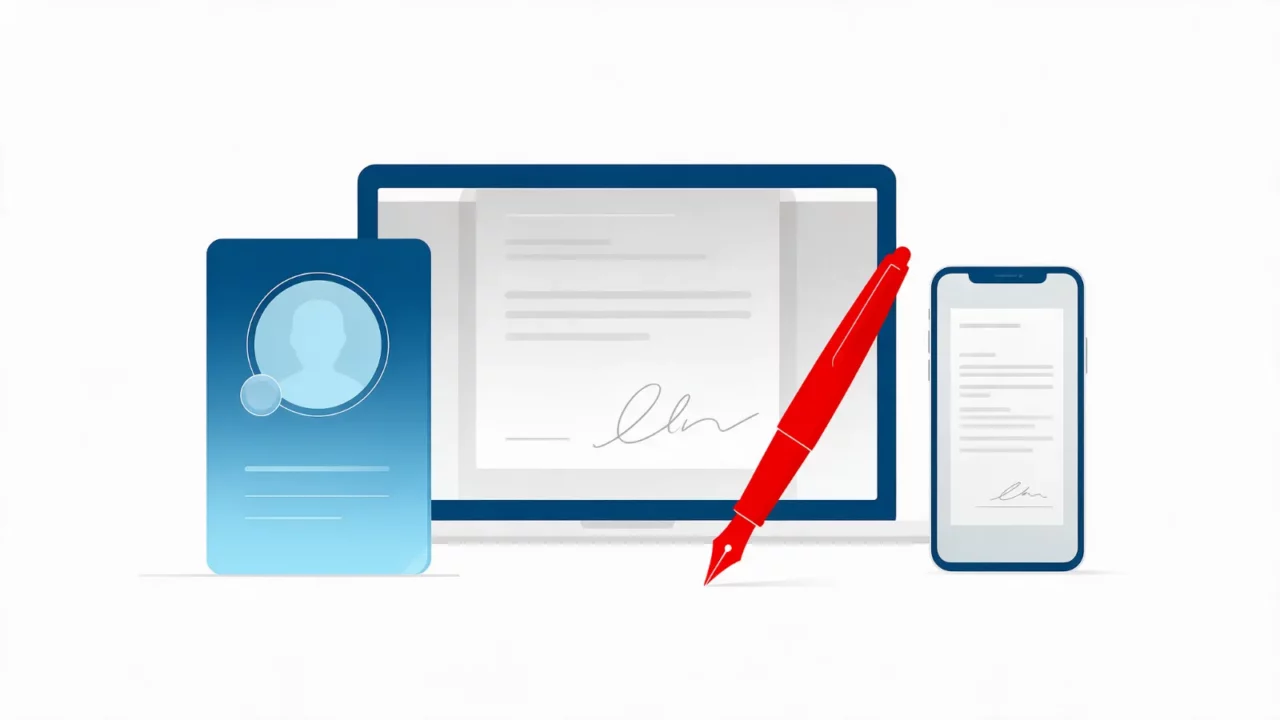
Firmar un documento con tu certificado de la FNMT es gratis y lleva unos minutos, si el certificado ya está instalado. Aquí tienes los requisitos, cómo obtenerlo y los pasos con Autofirma, Adobe Acrobat Reader, desde el móvil y en SealSign. Si buscas el contexto legal, empieza por nuestra guía sobre qué es la firma electrónica y su validez legal.
En 30 segundos
- Necesitas: un certificado FNMT vigente, instalado en tu equipo, y un programa de firma.
- Opciones gratuitas: Autofirma o Adobe Acrobat Reader.
- Resultado: el PDF queda firmado con tu certificado y cualquiera puede verificarlo.
- Si necesitas que firmen otros: una plataforma como SealSign envía el documento y guarda las evidencias.
Table of Contents
¿Cómo firmar un documento con certificado digital FNMT?
Para firmar un documento con certificado FNMT, instala el certificado en tu equipo. Después abre el documento con un programa de firma, como Autofirma o Adobe Acrobat Reader. Eliges el certificado, introduces su contraseña si la tiene y guardas la copia firmada. También puedes firmar desde una plataforma de firma online.
El certificado de persona física de la FNMT es el más habitual para particulares y autónomos. Si actúas en nombre de una empresa, necesitas un certificado de representante. Los repasamos en qué tipos de certificados digitales existen.
Qué necesitas antes de empezar
Antes de firmar necesitas tres cosas: un certificado FNMT vigente, que esté instalado en el navegador o en el sistema de tu equipo, y un programa de firma. Si falta alguna, el certificado no aparecerá al firmar. La mayoría de los errores vienen de aquí.
- El certificado instalado. En Windows, en el almacén del sistema (el que usa Edge). En Mac, en el Llavero.
- El certificado vigente. La fecha de caducidad figura en el propio certificado.
- Un programa de firma: Autofirma, Adobe Acrobat Reader o una plataforma online.
- El documento en PDF, si vas a firmar con Adobe.
Cómo obtener el certificado digital de la FNMT
El certificado de persona física de la FNMT es gratuito. Lo solicitas en la sede electrónica de la FNMT, recibes un código por correo, acreditas tu identidad y lo descargas. Para acreditarte tienes cuatro vías: en una oficina, por videoidentificación, con tu DNI electrónico o desde el móvil.
| Vía | Cómo se acredita la identidad | A tener en cuenta |
|---|---|---|
| Presencial | En una oficina de acreditación, con el código de solicitud | En la AEAT y la Seguridad Social hace falta cita previa |
| Videoidentificación | Por vídeo, desde la app o la web de la FNMT | Solo con DNI vigente. Cuesta 2,99 € + impuestos; el certificado sigue siendo gratis |
| DNI electrónico | Con tu DNIe y su PIN | La FNMT avisa de que la vía con NFC puede fallar |
| Dispositivo móvil | Con la app de la FNMT (Android e iOS) | Combina solicitud y videoidentificación |
Con la vía presencial, la FNMT indica que puedes descargar el certificado una hora después de acreditarte, aproximadamente. Haz una copia de seguridad: te servirá para instalarlo en otros equipos o en el móvil. Si te interesa cómo funciona la identificación por vídeo, lo explicamos en videoidentificación: qué es y sus beneficios.
Cómo firmar un PDF con Autofirma
Autofirma es la aplicación gratuita de firma de la Administración española. Abres el programa, seleccionas el archivo, eliges tu certificado FNMT y guardas el documento firmado. Selecciona automáticamente el formato de firma según el tipo de archivo, así que sirve para PDF y para otros documentos.
- Descarga e instala Autofirma desde firmaelectronica.gob.es.
- Abre Autofirma y selecciona el documento que quieres firmar.
- Pulsa «Firmar» y elige tu certificado FNMT de la lista.
- Introduce la contraseña del certificado, si la tiene.
- Guarda el documento firmado con un nombre distinto al original.
Cómo firmar un PDF con Adobe Acrobat Reader
Adobe Acrobat Reader permite firmar un PDF con tu certificado FNMT desde la herramienta «Utilizar un certificado». Antes conviene actualizar la lista de certificados de confianza de la UE. Así Adobe reconoce la firma como válida. Son los pasos de la guía oficial de la FNMT.
- En «Preferencias» > «Administrador de confianza», pulsa «Actualizar ahora» en la sección de certificados aprobados por la Unión Europea.
- Abre el PDF y ve a «Herramientas» > «Utilizar un certificado».
- Pulsa «Firmar digitalmente» y arrastra el ratón para marcar dónde irá la firma.
- Elige tu certificado FNMT, pulsa «Continuar» y después «Firmar».
- Guarda la copia firmada con otro nombre e introduce la contraseña del certificado si la tiene.
Cómo firmar con certificado FNMT desde el móvil
Para firmar desde el móvil, primero tienes que instalar el certificado en el teléfono. Se hace con la copia de seguridad que guardaste al descargarlo, y la web oficial de firma electrónica lo explica para Android e iOS. Después necesitas una app que pueda usar el certificado instalado.
La opción oficial es Autofirma Apps, disponible en Google Play y en la App Store desde firmaelectronica.gob.es.
Si lo que necesitas es que otra persona firme desde su móvil y no tiene certificado, hay alternativas más sencillas, como la firma con código OTP.
Cómo firmar con tu certificado FNMT en SealSign
En SealSign Cloud, quien firma con certificado lo hace desde la solicitud de firma que recibe. Descarga el cliente de firma de SealSign, elige el almacén y el certificado y escribe su contraseña. El cliente de firma está disponible solo para Windows. Si la empresa lo activa, también puede guardar sus certificados en su perfil.
- Abre la solicitud de firma que te ha llegado por correo, SMS o WhatsApp.
- Descarga e instala el cliente de firma de SealSign cuando te lo pida.
- Pulsa «Firmar» y elige el almacén de certificados.
- Selecciona tu certificado FNMT e introduce su contraseña, si la tiene.
- Recibirás la confirmación y, al completarse el proceso, un correo para descargar los documentos.
Si en tu empresa varias personas usan certificados de representante, lo arriesgado es tenerlos copiados en varios ordenadores. Con CKC los certificados se guardan centralizados en el servidor, decides quién puede usarlos y queda registrado cada uso.
Autofirma, Adobe o SealSign: cuál te conviene
Autofirma y Adobe Acrobat Reader son gratuitos y bastan para firmar tú un documento de vez en cuando. SealSign está pensado para empresas que necesitan que firmen otras personas: envía documentos a varios firmantes, permite firmar sin certificado y guarda las evidencias de todo el proceso. Es de pago.
| Autofirma | Adobe Acrobat Reader | SealSign Cloud | |
|---|---|---|---|
| Precio | Gratis | Gratis | De pago, por paquetes de firmas |
| Quién firma | Tú, con tu certificado | Tú, con tu certificado | Tú y las personas a las que envías el documento |
| Varios firmantes y orden de firma | No | No | Sí |
| Firmantes sin certificado | No | No | Sí: OTP por correo o SMS, o firma biométrica con la app |
| Avisos y recordatorios | No | No | Sí, por correo, SMS o WhatsApp |
| Historial y evidencias | No | No | Sí: historial de cada acción e informe certificado |
| Formatos | PDF y otros | Solo PDF | |
| Sistemas para firmar con certificado | Windows, macOS, Linux y app móvil | Windows y macOS | Windows (cliente de firma) |
Autofirma
A favor:
- Es gratuita y la mantiene la Administración.
- Funciona en Windows, macOS y Linux, y tiene app para Android e iOS.
- Muchas sedes electrónicas la usan para sus propios trámites.
- Firma PDF y otros tipos de archivo.
En contra:
- Solo firmas tú: no envía documentos a otras personas ni sigue su estado.
- Firmas cada documento por separado, sin plantillas ni flujos.
- No genera un informe de evidencias del proceso.
Adobe Acrobat Reader
A favor:
- Es gratuito y está instalado en muchos equipos.
- La firma se ve en el propio PDF, donde tú la colocas.
- La FNMT tiene una guía oficial con los pasos.
En contra:
- Solo firma PDF.
- Hay que actualizar la lista de confianza para que la firma aparezca como válida.
- Tampoco envía a otros firmantes ni guarda evidencias del proceso.
SealSign Cloud
A favor:
- Envías un documento a varios firmantes, con orden de firma, plantillas y recordatorios automáticos.
- Quien no tiene certificado puede firmar con un código OTP o con firma biométrica.
- Cada solicitud tiene su historial (enviado, visualizado, firmado, con fecha y hora) y un informe certificado al terminar.
- Admite firma desatendida con certificado e integración por API sin coste adicional.
- El servicio de firma cuenta con la certificación ENS de categoría alta.
En contra:
- Es de pago: funciona con paquetes de firmas. Puedes probarlo con una demo gratuita.
- Para firmar con certificado, el cliente de firma solo está disponible en Windows.
- Para firmar tú un documento suelto, de forma puntual, Autofirma o Adobe son más directos.
En resumen: si solo necesitas firmar tú un documento con tu certificado FNMT, usa Autofirma o Adobe. Si tu empresa envía contratos a clientes, empleados o proveedores y necesita saber quién firmó y cuándo, elige SealSign. Te ahorra el ir y venir de archivos.
¿Qué tipo de firma obtienes con el certificado FNMT?
El certificado de persona física de la FNMT es un certificado cualificado. Si está instalado en tu ordenador o en el navegador, la firma que generas es una firma avanzada basada en certificado cualificado. Para que sea cualificada, el certificado debe estar en un dispositivo cualificado, como el DNI electrónico.
Las dos son válidas y sirven para la mayoría de trámites y contratos. La diferencia está en el valor como prueba si alguien impugna el documento. Lo explicamos en tipos de firma electrónica: simple, avanzada y cualificada.
Errores comunes y cómo solucionarlos
Los errores más frecuentes al firmar con certificado FNMT son tres: el certificado no aparece en la lista, Adobe marca la firma como no verificada o el certificado ha caducado. Casi siempre se resuelven reinstalando el certificado o actualizando la lista de confianza.
| Problema | Causa habitual | Solución |
|---|---|---|
| El certificado no aparece | Está instalado en otro navegador o en otro equipo | Instálalo desde la copia de seguridad en el almacén de Windows o en el Llavero de Mac |
| Adobe dice que la firma no está verificada | Lista de confianza desactualizada | «Preferencias» > «Administrador de confianza» > «Actualizar ahora» |
| El certificado no se puede usar | Ha caducado o se ha revocado | Renuévalo en la sede de la FNMT o solicita uno nuevo |
| Pide una contraseña que no recuerdas | Es la que pusiste al exportar la copia | Si no la recuerdas, tendrás que solicitar un certificado nuevo |
Preguntas frecuentes
¿Es obligatorio usar Autofirma para firmar con certificado FNMT?
No. Autofirma es la opción de la Administración, pero también puedes firmar con Adobe Acrobat Reader o con una plataforma de firma electrónica. Algunas sedes electrónicas sí piden Autofirma para sus propios trámites.
¿Cómo sé si tengo el certificado FNMT instalado?
En Windows, búscalo en «Opciones de Internet» > «Contenido» > «Certificados», pestaña «Personal». En Mac, en el Llavero. Si aparece tu nombre emitido por la FNMT, está instalado.
¿Puedo firmar con el certificado de otra persona?
No. El certificado de persona física es personal y te identifica a ti. Para firmar en nombre de una empresa necesitas un certificado de representante.
¿Cómo compruebo que el documento se ha firmado bien?
Ábrelo en Adobe Acrobat Reader y revisa el panel de firmas, o súbelo a un validador oficial. Te lo contamos en cómo identificar documentos firmados electrónicamente.
Actualizado el 4 de noviembre de 2026
